

การตั้งค่าการใช้งาน 2 Factor Authen (2FA)
สำหรับระบบ Google Workspace (@g.sut.ac.th)

Two Factor Authentication (2FA) เป็นวิธีการในการยืนยันตัวตน โดยใช้การยืนยันตัวตนแบบหลายปัจจัย เพื่อให้เกิดความปลอดภัยในการใช้งานระบบมากยิ่งขึ้น
2FA บนระบบ google Workspace เป็นวิธีการยืนยันตัวตนเพิ่มเติมหลังจากทำการยืนยันตัวตนโดยการใช้รหัสผ่าน เพื่ออนุญาตการเข้าใช้งานซอฟต์แวร์, ระบบ Google Workspace โดยทั่วไประบบ 2FA จะเป็นการใช้เครื่องมือตั้งแต่ 2 อย่างขึ้นไปในการตรวจสอบและยืนยันความถูกต้อง เช่น
-แบบที่ 1 การยืนยันตัวตนโดยใช้รหัสผ่าน + ร่วมกับการใช้ SMS-OTP ยืนยันตัวตนบนโทรศัพท์มือถือ
-แบบที่ 2 การยืนยันตัวตนโดยใช้รหัสผ่าน + ร่วมกับการใช้ Application : Google Authenticator บนโทรศัพท์มือถือ
เพื่อความปลอดภัยที่สูงขึ้น ลดความเสี่ยงการละเมิดการเข้าถึงข้อมูลบนระบบ Google Workspace
เมื่อมีการเปิดใช้งาน 2FA แล้ว จะทำให้การเข้าใช้งานทุกบริการระบบ Google Workspace นั้น จะต้องมีการยืนยันตัวตน 2 ครั้งจึงจะสามารถเข้าถึงบริการได้
แบบที่ 1 การตั้งค่าการยืนยันตัวตนโดยใช้รหัสผ่าน + ร่วมกับการใช้ SMS-OTP ยืนยันตัวตนบนโทรศัพท์มือถือ
1. เข้าไปที่ บัญชีผู้ใช้งาน google ที่ https://myaccount.google.com
- login ด้วยบัญชี google workspace ของมหาวิทยาลัย (email@g.sut.ac.th)
2.เลือกเมนู Security 
3. ที่หัวข้อ How you sign in to Google (วิธีลงชื่อเข้าใช้ google ) เลือก "2 step verification (การยืนยัน 2 ขั้นตอน)"
4.ที่หัวข้อ Second steps เลือก Phone number (การยืนยันตัวตนด้วยเบอร์โทรศัพท์)
5. กรอกหมายเลขโทรศัพท์ โดยกดปุ่ม "+Add phone number"
และเลือกวิธีการรับ OTP แบบ text message จากนั้นกด next , comfirm โดยกดปุ่ม save

6. ที่หัวข้อ Second steps หลังจากที่กรอกข้อมูลหมายเลขโทรศัพท์เรียบร้อยแล้ว
phone number จะปรากฏเบอร์โทรศัพท์ของท่าน จากนั้นกดปุ่ม "Turn on 2-step Verification" และกดปุ่ม Done

7.ตรวจสอบการตั้งค่าที่เมนู security -> 2 step verification ต้องมีเครื่องหมาย 

สิ้นสุดการตั้งค่า 2FA แบบการยืนยันตัวตนโดยใช้รหัสผ่าน ร่วมกับการใช้ SMS-OTP บนโทรศัพท์มือถือ
*หมายเหตุ ผู้ดูแลระบบตั้งค่า 2FA Authen สำหรับ Google Workspace แบบ "อนุญาตให้จดจำอุปกรณ์ (trust device)" ซึ่งอำนวยความสะดวกให้ผู้ใช้ ไม่จำเป็นต้องกรอก login แบบ 2FA ทุกครั้งจากอุปกรณ์เดิม แต่ระบบจะถามรหัส 2FA ในการ login ในอุปกรณ์ใหม่ ๆ หรือกรณีมีความเสี่ยงด้านความปลอดภัยเท่านั้น
-------------------------------------------------------------------------------------------------------------------------------------------------
แบบที่ 2 การตั้งค่าการยืนยันตัวตนโดยใช้รหัสผ่าน + ร่วมกับการใช้ Application : Google Authenticator บนโทรศัพท์มือถือ
1. ทำการดาวน์โหลดและติดตั้ง Application ชื่อ "Google Authenticator" ลงบนโทรศัพท์มือถือ smartphone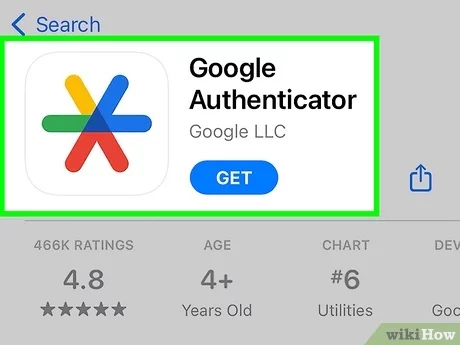
2. เข้าไปที่ บัญชีผู้ใช้งาน google ที่ https://myaccount.google.com
- login ด้วยบัญชี google workspace ของมหาวิทยาลัย (email@g.sut.ac.th)
3.เลือกเมนู Security
4. ที่หัวข้อ How you sign in to Google (วิธีลงชื่อเข้าใช้ google ) เลือก "2 step verification (การยืนยัน 2 ขั้นตอน)"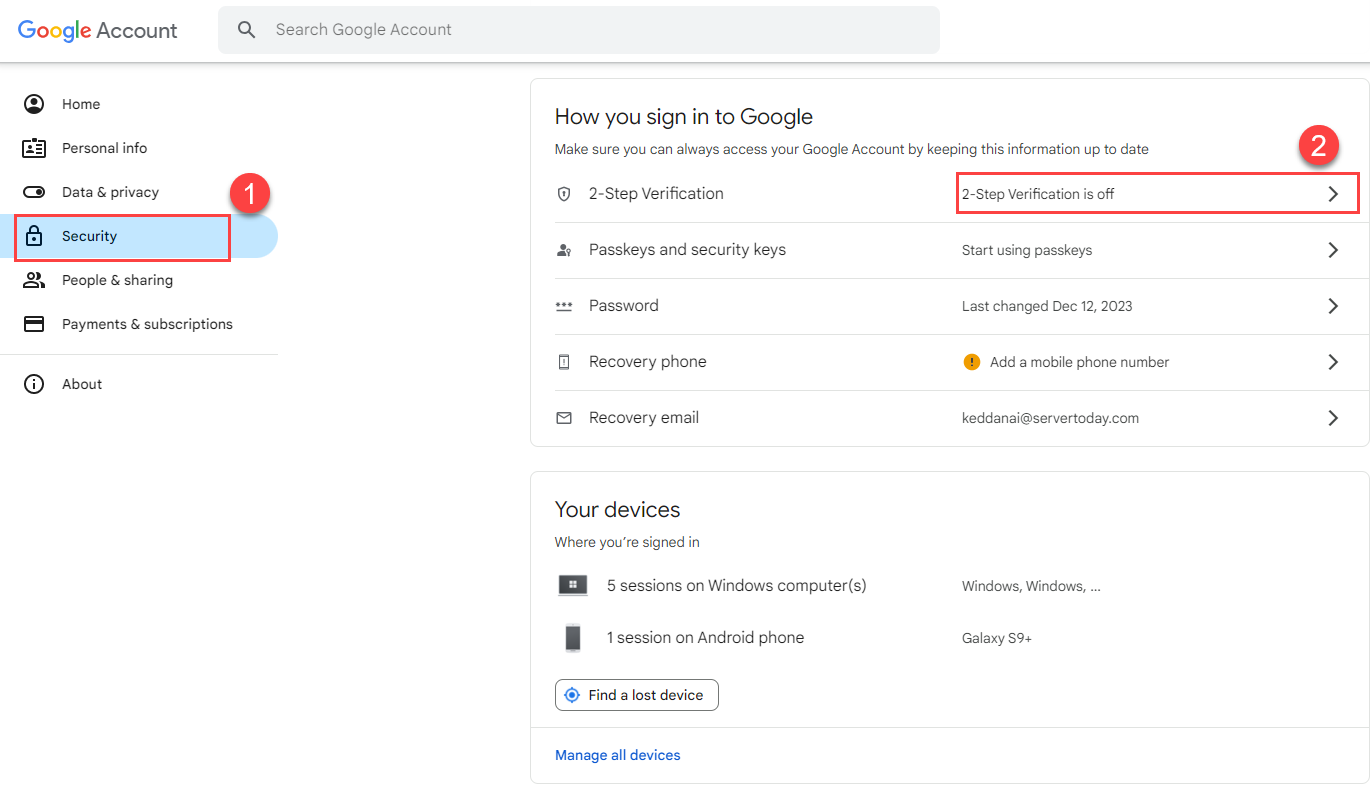
5. ระบบจะให้ผู้ใช้งาน ตั้งค่าวิธีการยืนยันตัวตน ให้ท่านเลือกวิธีการยืนยันตัวตนโดยใช้ " Authenticator"
โดยที่หัวข้อ Authenticator เลือก "Add authenticator app"
6. เมื่อเลือก ADD authenticator app จะปรากฏหน้าจอดังรูป
ระบบจะให้ท่าน Download Application : Google Authenticator จาก Play Store หรือ App Store
กรณีที่ท่าน Download Application : Google Authenticator (ตามขั้นตอนที่ 1 ) เรียบร้อยแล้ว คลิ้ก " +Set up authenticator" 
7. เมื่อเลือก "+Set up authenticator" จะปรากฏหน้าจอ
8. ขั้นตอนนี้ให้ผู้ใช้งานเปิด Application : Google Authenticator บนโทรศัพท์มือถือขึ้นมา จากนั้นกดเครื่องหมาย + และเลือกเมนู " scan QR Code" และทำการ scan QR Code เพื่อจับคู่บัญชีผู้ใช้งาน

9. เมื่อทำการ scan QR Code แล้วจะปรากฏบัญชีผู้ใช้งาน email (@g.sut.ac.th)ใน Application : Google Authenticator จากนั้นนำรหัสที่ปรากฏใน App มากรอกใน Browser หน้าต่างการตั้งค่าต่อไป 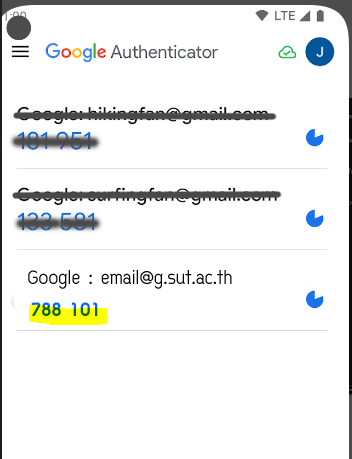
นำรหัสที่ได้ จาก APP มากรอกลงใน browser
10. จากนั้น เปิดการใช้งาน 2FA โดยกดปุ่ม "Turn on" 
เมื่อกดปุ่ม "Turn on" แล้ว จะปรากฏข้อมูลที่หัวข้อ Authenticator ว่า ได้ทำการ Add เรียบร้อยแล้ว (ไม่ต้องกดปุ่มใด)
11.ตรวจสอบการตั้งค่าที่เมนู security -> 2 step verification -> second steps
- การ verify ด้วย authenticator ต้องมีเครื่องหมาย 
สิ้นสุดการตั้งค่าการยืนยันตัวตนโดยใช้รหัสผ่าน ร่วมกับการใช้ Application : Google Authenticator บนโทรศัพท์มือถือ
*หมายเหตุ ผู้ดูแลระบบตั้งค่า 2FA Authen สำหรับ Google Workspace แบบ "อนุญาตให้จดจำอุปกรณ์ (trust device)" ซึ่งอำนวยความสะดวกให้ผู้ใช้ ไม่จำเป็นต้องกรอก login แบบ 2FA ทุกครั้งจากอุปกรณ์เดิม แต่ระบบจะถามรหัส 2FA ในการ login ในอุปกรณ์ใหม่ ๆ หรือกรณีมีความเสี่ยงด้านความปลอดภัยเท่านั้น
-------------------------------------------------------------------------------------------------------------------------------------------------
กรณีการเข้าใช้งานระบบ Google Workspace ในครั้งถัด ๆไป
1. ระบบจะสอบถาม username password (Email Account)
2.จากนั้น ที่หน้าจอ Browser จะให้กรอกรหัส สำหรับการยืนยันตัวตน ที่ปรากฏใน Application : Google Authenticator ในโทรศัพท์มือถือ
ให้ท่านทำการเปิด Application : Application : Google Authenticator ตรวจสอบรหัสที่ได้รับ ที่ใช้งานควบคู่กับบัญชีผู้ใช้งาน email@g.sut.ac.th
จากนั้นนำรหัสที่ได้รับจาก Application มากรอก ที่หน้าจอ browser
จากนั้นจะสามารถเข้าถึง ระบบ Google Workspace ได้ตามปกติ