

การตั้งค่าการใช้งาน Multi Factor Authen (MFA)
สำหรับระบบ Microsoft 365 (@sut.ac.th)

Multi-Factor Authentication (MFA) คืออะไร
Multi-Factor Authentication (MFA) หรือ การยืนยันตัวตนแบบหลายปัจจัย เป็นการเพิ่มความปลอดภัยในการเข้าสู่ระบบ โดยนอกจากการใช้ รหัสผ่าน (Password) แล้ว ผู้ใช้จะต้องยืนยันตัวตนด้วยวิธีอื่นเพิ่มเติมอีก 1 ขั้นตอน เพื่อยืนยันว่าเป็นเจ้าของบัญชีตัวจริง
สำหรับ Microsoft 365 เมื่อผู้ใช้กรอกรหัสผ่านถูกต้องแล้ว ระบบจะขอให้ยืนยันตัวตนอีกครั้งก่อนอนุญาตให้เข้าใช้งานบริการต่าง ๆ
ประโยชน์ของ MFA
การใช้งาน MFA ช่วยเพิ่มความปลอดภัยให้กับบัญชีผู้ใช้ และลดความเสี่ยงจากการถูกขโมยบัญชี (Account Hacking) แม้ว่าผู้ไม่หวังดีจะทราบรหัสผ่าน ก็ยังไม่สามารถเข้าสู่ระบบได้ หากไม่มีการยืนยันตัวตนในขั้นตอนที่สอง
หากมีผู้พยายามเข้าสู่ระบบจากอุปกรณ์หรือสถานที่ที่ไม่รู้จัก ระบบจะส่งคำขอยืนยันตัวตนผ่าน SMS หรือแอป Microsoft Authenticator ทำให้เจ้าของบัญชีทราบถึงความพยายามในการเข้าสู่ระบบ และสามารถปฏิเสธการอนุมัติได้ทันที
เมื่อเปิดใช้งาน MFA แล้ว การเข้าใช้งานบริการทั้งหมดภายใต้ Microsoft 365 จะต้องผ่านการยืนยันตัวตน 2 ขั้นตอน ได้แก่
- ลงชื่อเข้าใช้ด้วยชื่อผู้ใช้และรหัสผ่าน
- ยืนยันตัวตนผ่าน Application : Microsoft Authenticator
การยืนยันตัวตนสองขั้นตอนนี้ช่วยปกป้องข้อมูลและบัญชีผู้ใช้จากการเข้าถึงโดยไม่ได้รับอนุญาตได้อย่างมีประสิทธิภาพ
ขั้นตอนการตั้งค่าการยืนยันตัวตนโดยใช้รหัสผ่าน ร่วมกับการใช้ Application : Microsoft Authenticator
1. ที่โทรศัพท์มือถือ - ทำการดาวน์โหลดและติดตั้ง Application ชื่อ "Microsoft Authenticator" ลงบนโทรศัพท์มือถือ 
2. ที่หน้าจอ browser ของ computer - เข้าไปที่เว็บไซต์ https://myaccount.microsoft.com/
- login ด้วยบัญชี email ของมหาวิทยาลัย รูปแบบ email@sut.ac.th
3. เลือกเมนู Security info -> update info 
4. เลือกเมนู Add sign-in method -> Microsoft Authenticator
5.จะพบหน้าต่างให้ทำการ download App Microsoft Autehticator (ให้คลิก NEXT)
* เนื่องจาก download ตามขั้นตอนที่1 เรียบร้อยแล้ว


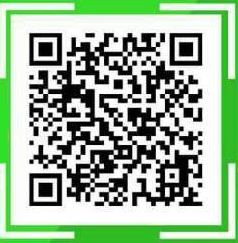
6.ที่หน้าจอ browser computer - ระบบจะแสดง QRCode โดยให้ผู้ใช้ scan QRCode จาก Application : Microsoft Authenticator 
7. ที่โทรศัพท์มือถือ - ให้ผู้ใช้งานเปิด Application : Microsoft Authenticator บนโทรศัพท์มือถือ และทำการ scan QR Code จากขั้นตอนที่ 6 เพื่อจับคู่ บัญชีผู้ใช้งาน

เมื่อทำการ scan QR Code แล้วจะปรากฏบัญชีผู้ใช้งานใน Application : Microsoft Authenticator 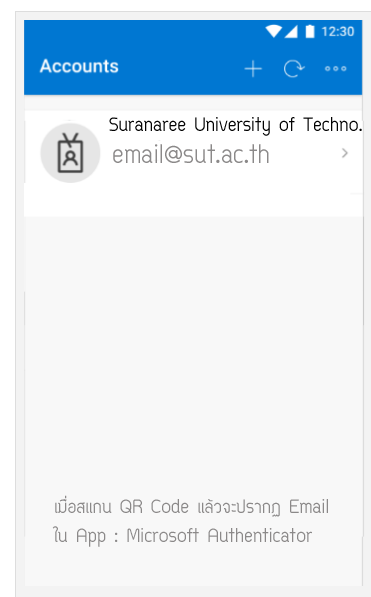
8.ที่หน้าจอ browser computer - หลังจาก scan QR ด้วยโทรศัพท์มือถือแล้ว ให้คลิ้ก "Next"
9. ที่หน้าจอ browser computer - จะปรากฏตัวเลข เช่น หมายเลข 85 
10. ที่โทรศัพท์มือถือ - ให้ระบุตัวเลขตัวกล่าวลงใน Application : Microsoft Authenticator เป็นการยืนยันตัวตนผู้ใช้งานแบบ MFA Authentication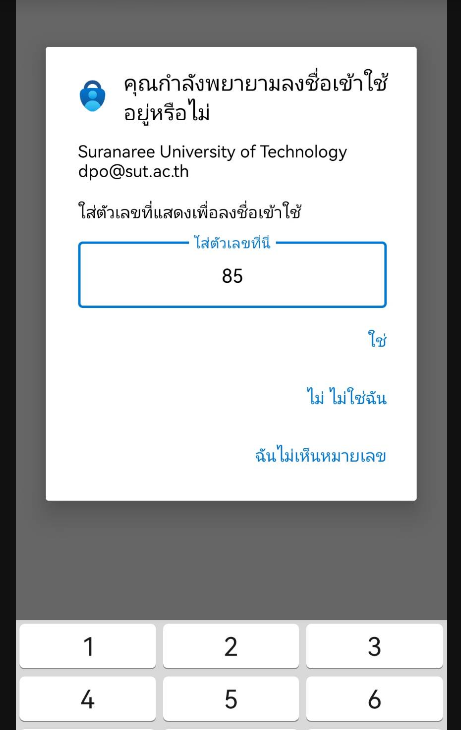

สิ้นสุดการตั้งค่าการยืนยันตัวตนโดยใช้รหัสผ่าน ร่วมกับการใช้ Application : Microsoft Authenticator
*หมายเหตุ ผู้ดูแลระบบตั้งค่า MFA Authen สำหรับ Microsoft Office 365 แบบ "อนุญาตให้จดจำอุปกรณ์ระยะเวลา 90 วัน" ซึ่งอำนวยความสะดวกให้ผู้ใช้ ไม่จำเป็นต้องกรอก login แบบ MFA ทุกครั้งจากอุปกรณ์เดิม (ภายในระยะเวลา 90 วัน) แต่ระบบจะถามรหัส MFA ในการ login ในอุปกรณ์ใหม่ ๆ เท่านั้น
-------------------------------------------------------------------------------------------------------------------------------------------------------
การเข้าใช้งาน microsoft 365 ในครั้งถัด ๆไป
1.การใช้งาน microsoft outlook - microsoft office365 ระบบจะสอบถาม username password ผู้ใช้งาน (Email Account)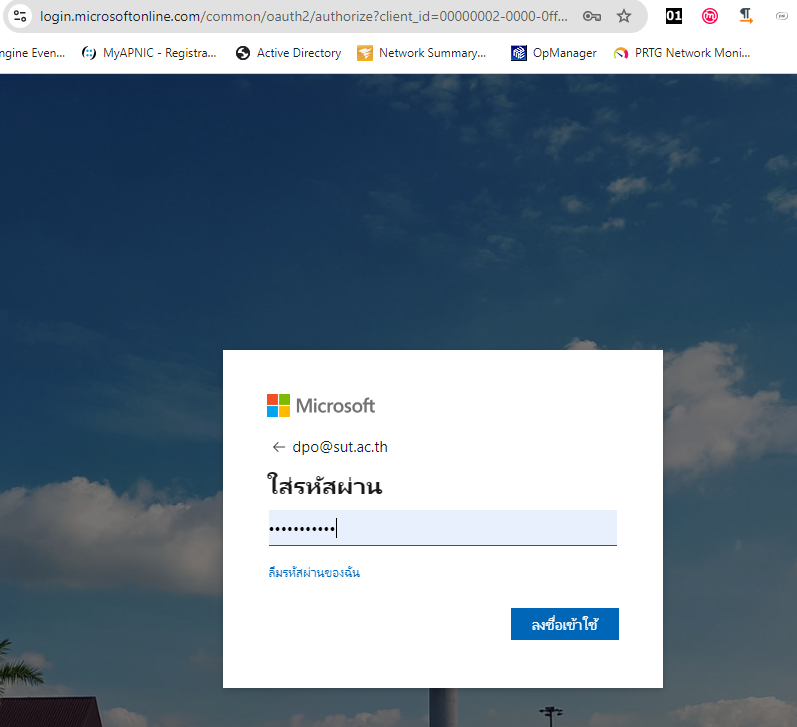
2.ที่หน้าจอคอมพิวเตอร์ - ระบบจะให้ค่าตัวเลข สำหรับการยืนยันตัวตน 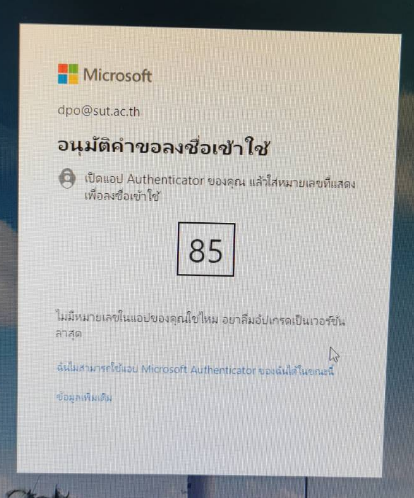
-ให้ผู้ใช้กรอกค่าตัวเลขลงในโทรศัพท์มือถือ ผ่าน application : Microsoft Authenticator
จากนั้นจะสามารถเข้าถึง microsoft 365 ได้ตามปกติ
หลังจากนั้นจึงจะสามารถ outlook -office365 ได้ตามปกติ