







- Details
- Written by: nattapong aroonsrisuphamit
การตั้งค่าการใช้งาน 2 Factor Authen (2FA)
สำหรับระบบ Google Workspace (@g.sut.ac.th)

Two Factor Authentication (2FA) เป็นวิธีการในการยืนยันตัวตน โดยใช้การยืนยันตัวตนแบบหลายปัจจัย เพื่อให้เกิดความปลอดภัยในการใช้งานระบบมากยิ่งขึ้น
2FA บนระบบ google Workspace เป็นวิธีการยืนยันตัวตนเพิ่มเติมหลังจากทำการยืนยันตัวตนโดยการใช้รหัสผ่าน เพื่ออนุญาตการเข้าใช้งานซอฟต์แวร์, ระบบ Google Workspace โดยทั่วไประบบ 2FA จะเป็นการใช้เครื่องมือตั้งแต่ 2 อย่างขึ้นไปในการตรวจสอบและยืนยันความถูกต้อง เช่น
-แบบที่ 1 การยืนยันตัวตนโดยใช้รหัสผ่าน + ร่วมกับการใช้ SMS-OTP ยืนยันตัวตนบนโทรศัพท์มือถือ
-แบบที่ 2 การยืนยันตัวตนโดยใช้รหัสผ่าน + ร่วมกับการใช้ Application : Google Authenticator บนโทรศัพท์มือถือ
เพื่อความปลอดภัยที่สูงขึ้น ลดความเสี่ยงการละเมิดการเข้าถึงข้อมูลบนระบบ Google Workspace
เมื่อมีการเปิดใช้งาน 2FA แล้ว จะทำให้การเข้าใช้งานทุกบริการระบบ Google Workspace นั้น จะต้องมีการยืนยันตัวตน 2 ครั้งจึงจะสามารถเข้าถึงบริการได้
แบบที่ 1 การตั้งค่าการยืนยันตัวตนโดยใช้รหัสผ่าน + ร่วมกับการใช้ SMS-OTP ยืนยันตัวตนบนโทรศัพท์มือถือ
1. เข้าไปที่ บัญชีผู้ใช้งาน google ที่ https://myaccount.google.com
- login ด้วยบัญชี google workspace ของมหาวิทยาลัย (email@g.sut.ac.th)
2.เลือกเมนู Security 
3. ที่หัวข้อ How you sign in to Google (วิธีลงชื่อเข้าใช้ google ) เลือก "2 step verification (การยืนยัน 2 ขั้นตอน)"
4.ที่หัวข้อ Second steps เลือก Phone number (การยืนยันตัวตนด้วยเบอร์โทรศัพท์)
5. กรอกหมายเลขโทรศัพท์ โดยกดปุ่ม "+Add phone number"
และเลือกวิธีการรับ OTP แบบ text message จากนั้นกด next , comfirm โดยกดปุ่ม save

6. ที่หัวข้อ Second steps หลังจากที่กรอกข้อมูลหมายเลขโทรศัพท์เรียบร้อยแล้ว
phone number จะปรากฏเบอร์โทรศัพท์ของท่าน จากนั้นกดปุ่ม "Turn on 2-step Verification" และกดปุ่ม Done

7.ตรวจสอบการตั้งค่าที่เมนู security -> 2 step verification ต้องมีเครื่องหมาย 

สิ้นสุดการตั้งค่า 2FA แบบการยืนยันตัวตนโดยใช้รหัสผ่าน ร่วมกับการใช้ SMS-OTP บนโทรศัพท์มือถือ
*หมายเหตุ ผู้ดูแลระบบตั้งค่า 2FA Authen สำหรับ Google Workspace แบบ "อนุญาตให้จดจำอุปกรณ์ (trust device)" ซึ่งอำนวยความสะดวกให้ผู้ใช้ ไม่จำเป็นต้องกรอก login แบบ 2FA ทุกครั้งจากอุปกรณ์เดิม แต่ระบบจะถามรหัส 2FA ในการ login ในอุปกรณ์ใหม่ ๆ หรือกรณีมีความเสี่ยงด้านความปลอดภัยเท่านั้น
-------------------------------------------------------------------------------------------------------------------------------------------------
แบบที่ 2 การตั้งค่าการยืนยันตัวตนโดยใช้รหัสผ่าน + ร่วมกับการใช้ Application : Google Authenticator บนโทรศัพท์มือถือ
1. ทำการดาวน์โหลดและติดตั้ง Application ชื่อ "Google Authenticator" ลงบนโทรศัพท์มือถือ smartphone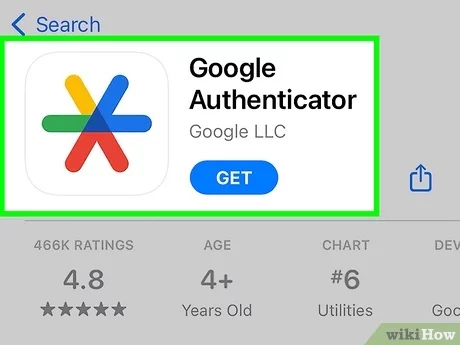
2. เข้าไปที่ บัญชีผู้ใช้งาน google ที่ https://myaccount.google.com
- login ด้วยบัญชี google workspace ของมหาวิทยาลัย (email@g.sut.ac.th)
3.เลือกเมนู Security
4. ที่หัวข้อ How you sign in to Google (วิธีลงชื่อเข้าใช้ google ) เลือก "2 step verification (การยืนยัน 2 ขั้นตอน)"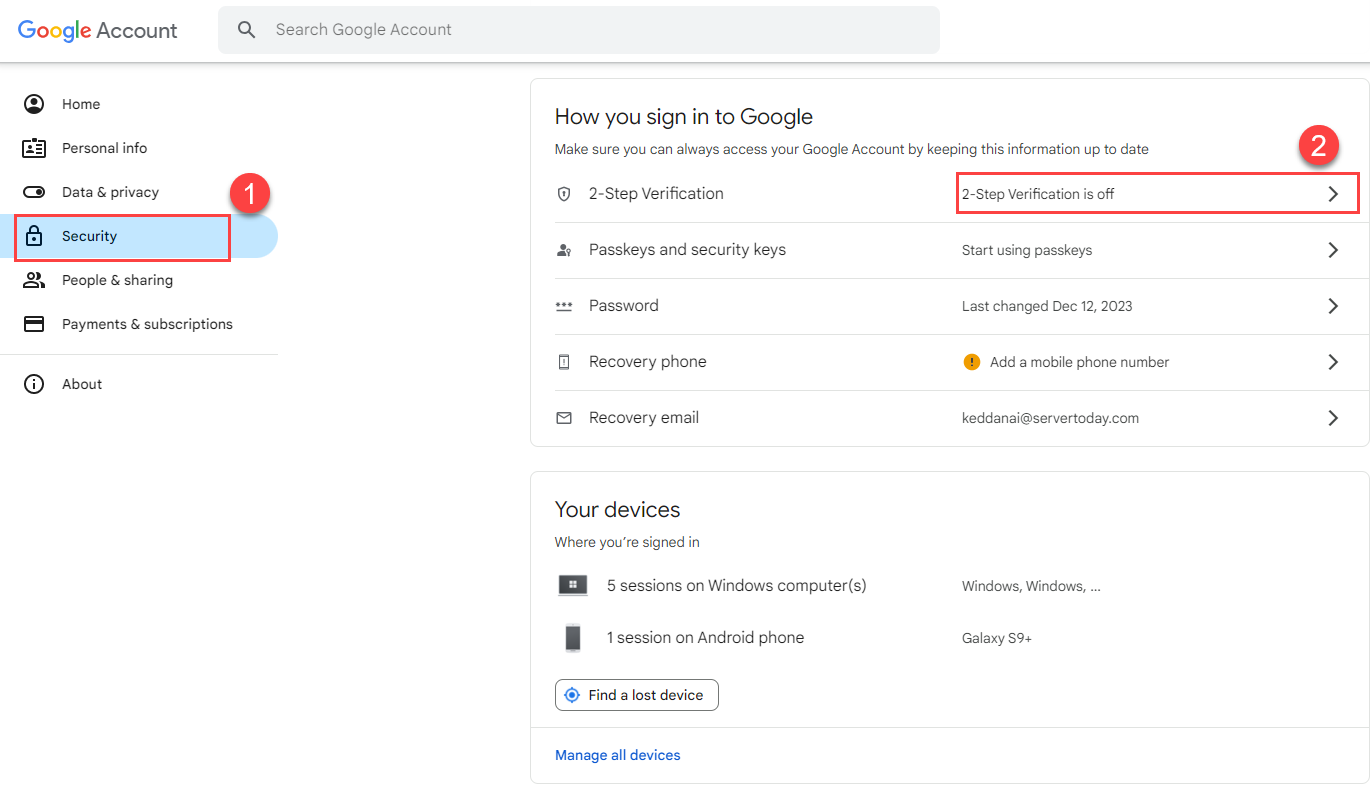
5. ระบบจะให้ผู้ใช้งาน ตั้งค่าวิธีการยืนยันตัวตน ให้ท่านเลือกวิธีการยืนยันตัวตนโดยใช้ " Authenticator"
โดยที่หัวข้อ Authenticator เลือก "Add authenticator app"
6. เมื่อเลือก ADD authenticator app จะปรากฏหน้าจอดังรูป
ระบบจะให้ท่าน Download Application : Google Authenticator จาก Play Store หรือ App Store
กรณีที่ท่าน Download Application : Google Authenticator (ตามขั้นตอนที่ 1 ) เรียบร้อยแล้ว คลิ้ก " +Set up authenticator" 
7. เมื่อเลือก "+Set up authenticator" จะปรากฏหน้าจอ
8. ขั้นตอนนี้ให้ผู้ใช้งานเปิด Application : Google Authenticator บนโทรศัพท์มือถือขึ้นมา จากนั้นกดเครื่องหมาย + และเลือกเมนู " scan QR Code" และทำการ scan QR Code เพื่อจับคู่บัญชีผู้ใช้งาน

9. เมื่อทำการ scan QR Code แล้วจะปรากฏบัญชีผู้ใช้งาน email (@g.sut.ac.th)ใน Application : Google Authenticator จากนั้นนำรหัสที่ปรากฏใน App มากรอกใน Browser หน้าต่างการตั้งค่าต่อไป 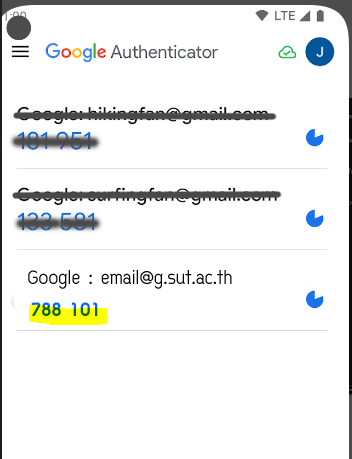
นำรหัสที่ได้ จาก APP มากรอกลงใน browser
10. จากนั้น เปิดการใช้งาน 2FA โดยกดปุ่ม "Turn on" 
เมื่อกดปุ่ม "Turn on" แล้ว จะปรากฏข้อมูลที่หัวข้อ Authenticator ว่า ได้ทำการ Add เรียบร้อยแล้ว (ไม่ต้องกดปุ่มใด)
11.ตรวจสอบการตั้งค่าที่เมนู security -> 2 step verification -> second steps
- การ verify ด้วย authenticator ต้องมีเครื่องหมาย 
สิ้นสุดการตั้งค่าการยืนยันตัวตนโดยใช้รหัสผ่าน ร่วมกับการใช้ Application : Google Authenticator บนโทรศัพท์มือถือ
*หมายเหตุ ผู้ดูแลระบบตั้งค่า 2FA Authen สำหรับ Google Workspace แบบ "อนุญาตให้จดจำอุปกรณ์ (trust device)" ซึ่งอำนวยความสะดวกให้ผู้ใช้ ไม่จำเป็นต้องกรอก login แบบ 2FA ทุกครั้งจากอุปกรณ์เดิม แต่ระบบจะถามรหัส 2FA ในการ login ในอุปกรณ์ใหม่ ๆ หรือกรณีมีความเสี่ยงด้านความปลอดภัยเท่านั้น
-------------------------------------------------------------------------------------------------------------------------------------------------
กรณีการเข้าใช้งานระบบ Google Workspace ในครั้งถัด ๆไป
1. ระบบจะสอบถาม username password (Email Account)
2.จากนั้น ที่หน้าจอ Browser จะให้กรอกรหัส สำหรับการยืนยันตัวตน ที่ปรากฏใน Application : Google Authenticator ในโทรศัพท์มือถือ
ให้ท่านทำการเปิด Application : Application : Google Authenticator ตรวจสอบรหัสที่ได้รับ ที่ใช้งานควบคู่กับบัญชีผู้ใช้งาน email@g.sut.ac.th
จากนั้นนำรหัสที่ได้รับจาก Application มากรอก ที่หน้าจอ browser
จากนั้นจะสามารถเข้าถึง ระบบ Google Workspace ได้ตามปกติ
- Details
- Written by: nattapong aroonsrisuphamit
การตั้งค่าการใช้งาน Multi Factor Authen (MFA)
สำหรับระบบ Microsoft 365 (@sut.ac.th)

Multi-Factor Authentication (MFA) คืออะไร
Multi-Factor Authentication (MFA) หรือ การยืนยันตัวตนแบบหลายปัจจัย เป็นการเพิ่มความปลอดภัยในการเข้าสู่ระบบ โดยนอกจากการใช้ รหัสผ่าน (Password) แล้ว ผู้ใช้จะต้องยืนยันตัวตนด้วยวิธีอื่นเพิ่มเติมอีก 1 ขั้นตอน เพื่อยืนยันว่าเป็นเจ้าของบัญชีตัวจริง
สำหรับ Microsoft 365 เมื่อผู้ใช้กรอกรหัสผ่านถูกต้องแล้ว ระบบจะขอให้ยืนยันตัวตนอีกครั้งก่อนอนุญาตให้เข้าใช้งานบริการต่าง ๆ
ประโยชน์ของ MFA
การใช้งาน MFA ช่วยเพิ่มความปลอดภัยให้กับบัญชีผู้ใช้ และลดความเสี่ยงจากการถูกขโมยบัญชี (Account Hacking) แม้ว่าผู้ไม่หวังดีจะทราบรหัสผ่าน ก็ยังไม่สามารถเข้าสู่ระบบได้ หากไม่มีการยืนยันตัวตนในขั้นตอนที่สอง
หากมีผู้พยายามเข้าสู่ระบบจากอุปกรณ์หรือสถานที่ที่ไม่รู้จัก ระบบจะส่งคำขอยืนยันตัวตนผ่าน SMS หรือแอป Microsoft Authenticator ทำให้เจ้าของบัญชีทราบถึงความพยายามในการเข้าสู่ระบบ และสามารถปฏิเสธการอนุมัติได้ทันที
เมื่อเปิดใช้งาน MFA แล้ว การเข้าใช้งานบริการทั้งหมดภายใต้ Microsoft 365 จะต้องผ่านการยืนยันตัวตน 2 ขั้นตอน ได้แก่
- ลงชื่อเข้าใช้ด้วยชื่อผู้ใช้และรหัสผ่าน
- ยืนยันตัวตนผ่าน Application : Microsoft Authenticator
การยืนยันตัวตนสองขั้นตอนนี้ช่วยปกป้องข้อมูลและบัญชีผู้ใช้จากการเข้าถึงโดยไม่ได้รับอนุญาตได้อย่างมีประสิทธิภาพ
ขั้นตอนการตั้งค่าการยืนยันตัวตนโดยใช้รหัสผ่าน ร่วมกับการใช้ Application : Microsoft Authenticator
1. ที่โทรศัพท์มือถือ - ทำการดาวน์โหลดและติดตั้ง Application ชื่อ "Microsoft Authenticator" ลงบนโทรศัพท์มือถือ 
2. ที่หน้าจอ browser ของ computer - เข้าไปที่เว็บไซต์ https://myaccount.microsoft.com/
- login ด้วยบัญชี email ของมหาวิทยาลัย รูปแบบ email@sut.ac.th
3. เลือกเมนู Security info -> update info 
4. เลือกเมนู Add sign-in method -> Microsoft Authenticator
5.จะพบหน้าต่างให้ทำการ download App Microsoft Autehticator (ให้คลิก NEXT)
* เนื่องจาก download ตามขั้นตอนที่1 เรียบร้อยแล้ว


6.ที่หน้าจอ browser computer - ระบบจะแสดง QRCode โดยให้ผู้ใช้ scan QRCode จาก Application : Microsoft Authenticator 
7. ที่โทรศัพท์มือถือ - ให้ผู้ใช้งานเปิด Application : Microsoft Authenticator บนโทรศัพท์มือถือ และทำการ scan QR Code จากขั้นตอนที่ 6 เพื่อจับคู่ บัญชีผู้ใช้งาน

เมื่อทำการ scan QR Code แล้วจะปรากฏบัญชีผู้ใช้งานใน Application : Microsoft Authenticator 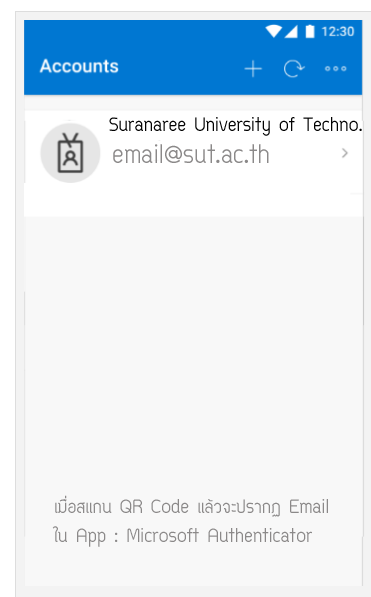
8.ที่หน้าจอ browser computer - หลังจาก scan QR ด้วยโทรศัพท์มือถือแล้ว ให้คลิ้ก "Next"
9. ที่หน้าจอ browser computer - จะปรากฏตัวเลข เช่น หมายเลข 85 
10. ที่โทรศัพท์มือถือ - ให้ระบุตัวเลขตัวกล่าวลงใน Application : Microsoft Authenticator เป็นการยืนยันตัวตนผู้ใช้งานแบบ MFA Authentication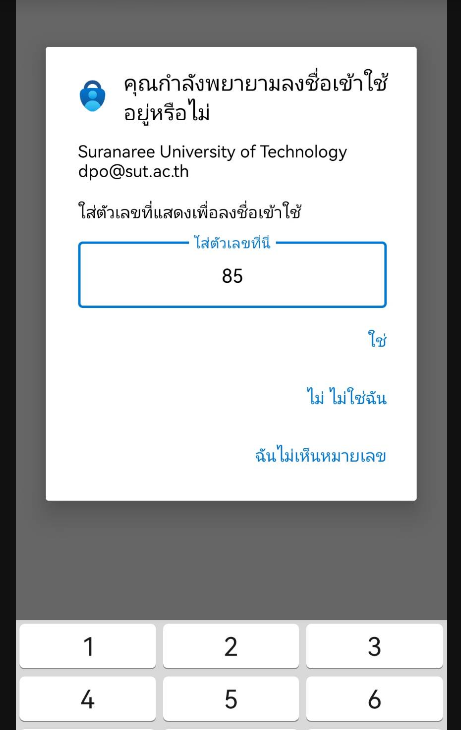

สิ้นสุดการตั้งค่าการยืนยันตัวตนโดยใช้รหัสผ่าน ร่วมกับการใช้ Application : Microsoft Authenticator
*หมายเหตุ ผู้ดูแลระบบตั้งค่า MFA Authen สำหรับ Microsoft Office 365 แบบ "อนุญาตให้จดจำอุปกรณ์ระยะเวลา 90 วัน" ซึ่งอำนวยความสะดวกให้ผู้ใช้ ไม่จำเป็นต้องกรอก login แบบ MFA ทุกครั้งจากอุปกรณ์เดิม (ภายในระยะเวลา 90 วัน) แต่ระบบจะถามรหัส MFA ในการ login ในอุปกรณ์ใหม่ ๆ เท่านั้น
-------------------------------------------------------------------------------------------------------------------------------------------------------
การเข้าใช้งาน microsoft 365 ในครั้งถัด ๆไป
1.การใช้งาน microsoft outlook - microsoft office365 ระบบจะสอบถาม username password ผู้ใช้งาน (Email Account)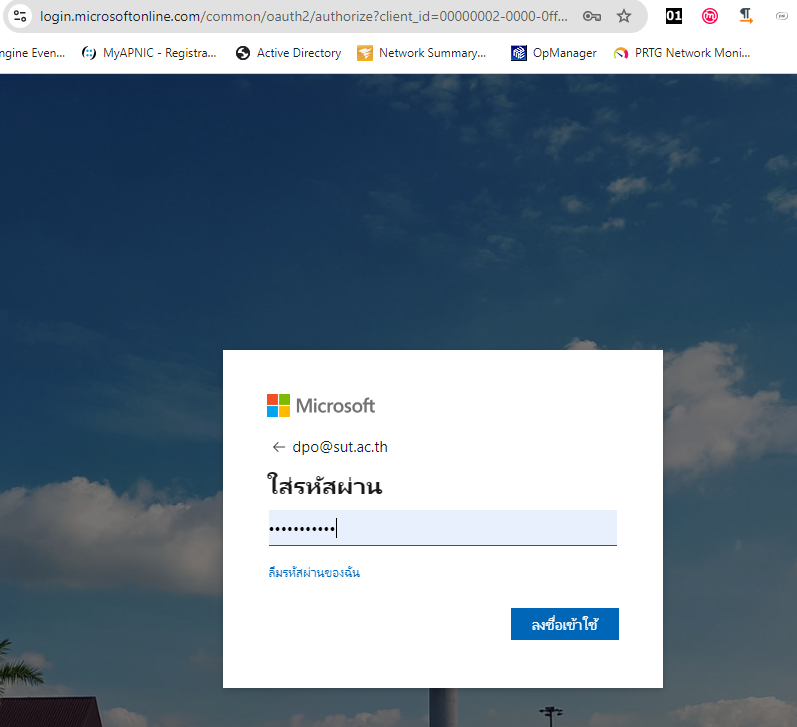
2.ที่หน้าจอคอมพิวเตอร์ - ระบบจะให้ค่าตัวเลข สำหรับการยืนยันตัวตน 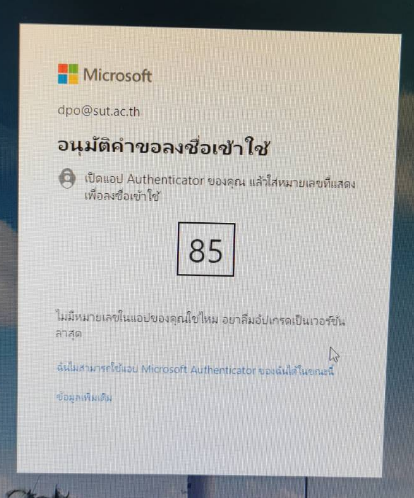
-ให้ผู้ใช้กรอกค่าตัวเลขลงในโทรศัพท์มือถือ ผ่าน application : Microsoft Authenticator
จากนั้นจะสามารถเข้าถึง microsoft 365 ได้ตามปกติ
หลังจากนั้นจึงจะสามารถ outlook -office365 ได้ตามปกติ
- Details
- Written by: nattapong aroonsrisuphamit
- Details
- Written by: nattapong aroonsrisuphamit

- Details
- Written by: nattapong aroonsrisuphamit
Read More